
04Dec
Synology Photos adalah aplikasi manajemen foto modern untuk NAS Synology berbasis DSM 7 atau lebih baru. Aplikasi ini menggantikan dua produk lama, Photo Station dan Moments, dengan pendekatan yang lebih sederhana: galeri terpusat yang menggabungkan kemampuan profesional, privasi lokal, dan kolaborasi.
Berbeda dengan platform cloud umum (Google Photos, iCloud, OneDrive), Synology Photos berjalan di perangkat Anda sendiri (NAS). Kontrol sepenuhnya ada di tangan pengguna, siapa yang bisa melihat foto, batas ukuran, struktur folder, hingga bagaimana foto dibackup.
Panduan ini akan membahas mengenai:
1. Cara menyiapkan Synology Photos.
2. Cara mengelola album.
3. Cara berbagi album secara publik.
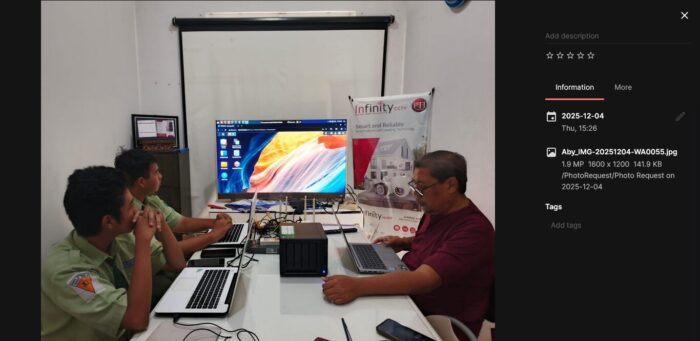
4. Cara mengumpulkan foto dari orang lain melalui Photo Request.
Pada Smartphone, lakukan langkah-langkah berikut:
a. Install aplikasi Synology Photos melalui Play Store (Android) atau App Store (iOS)
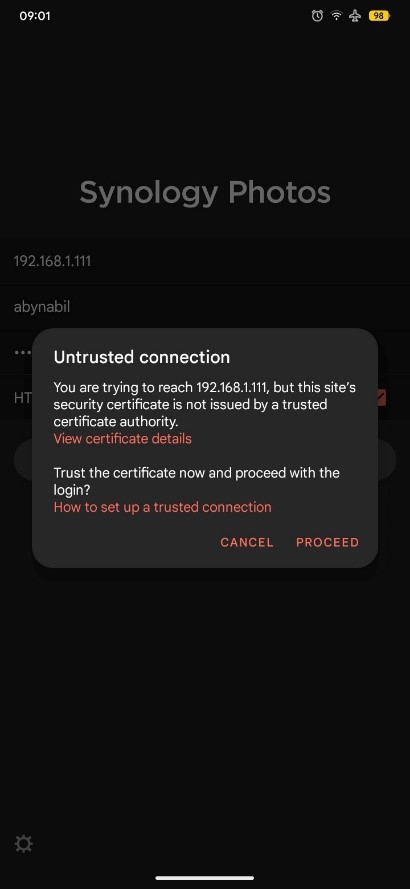
b. Login pada aplikasi dengan:
· Address isi dengan IP Address server.
· Account isi dengan nama user pada server.
· Password isi dengan password user.
· Beri centang pada HTTPS.
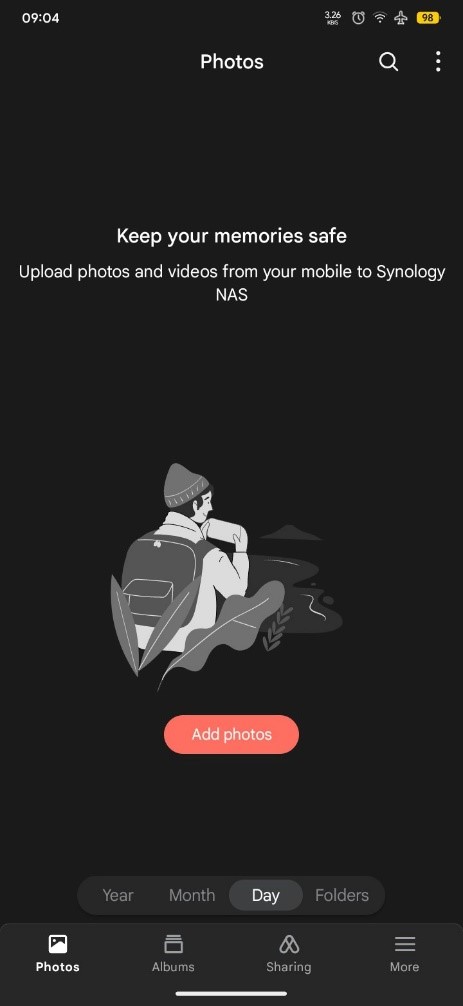
· Bila ada warning, klik Proceed.
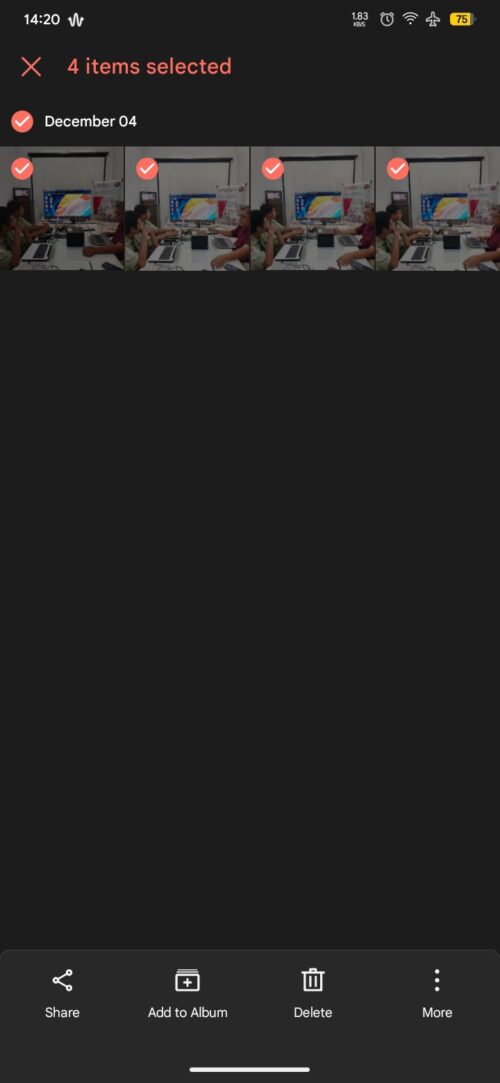
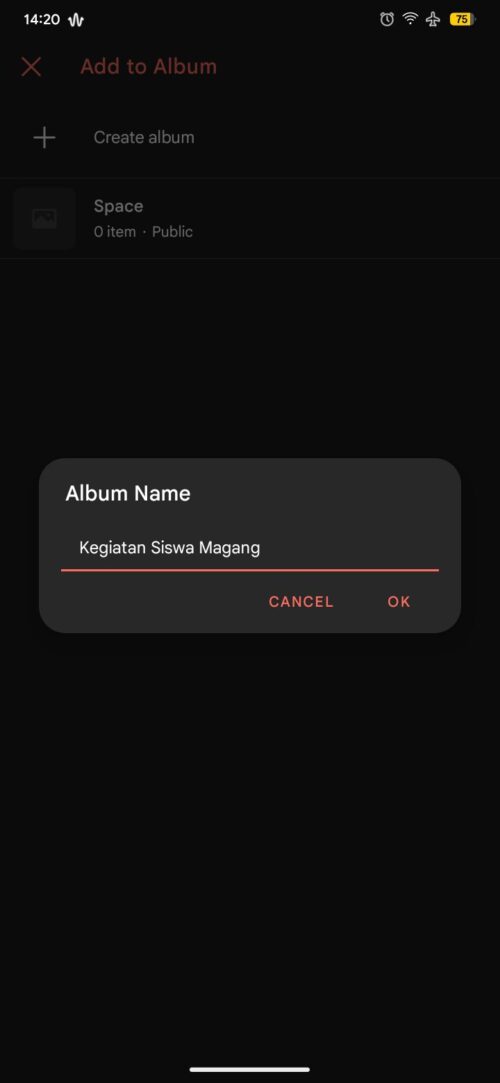
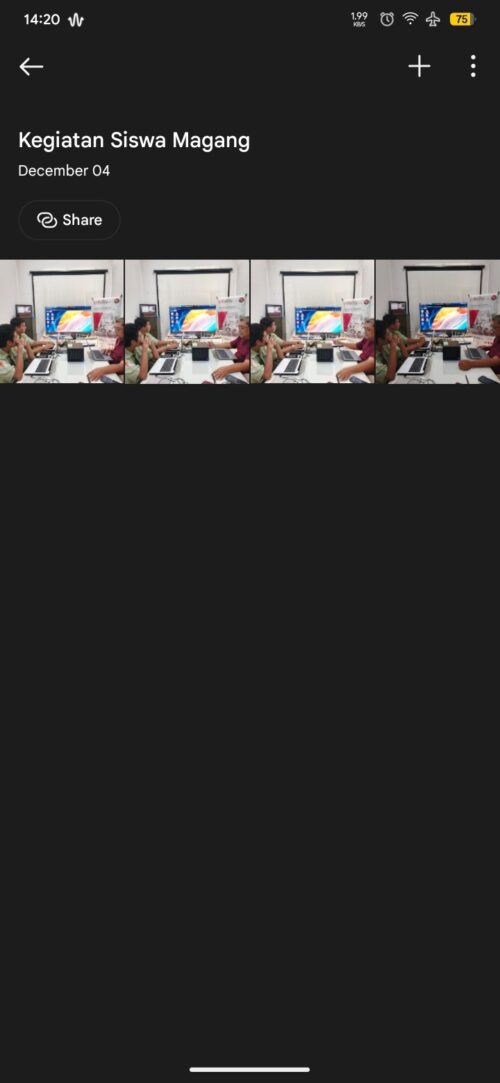
b. Pilih Create album lalu masukkan nama album.
d. Album telah dibuat.
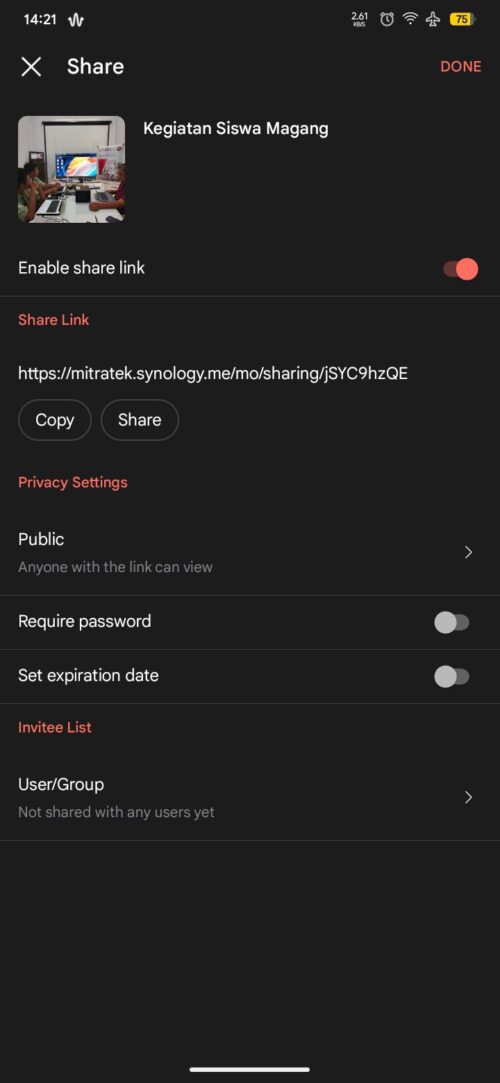
d. Nyalakan Enable share link.
e. Sesuaikan konfigurasi (terutama pada Privacy Settings.)
f. Copy link dan klik Done untuk menyimpan.
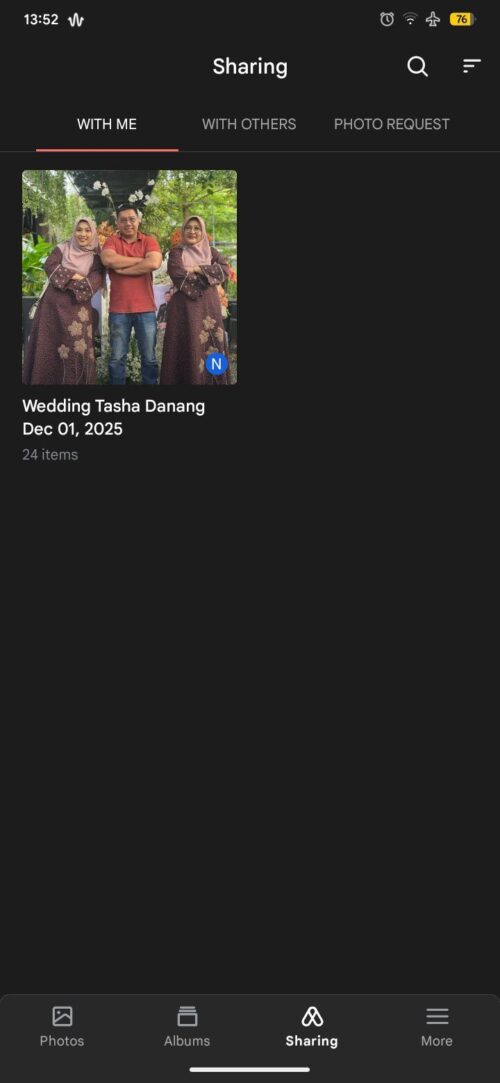
g. Hasil sharing album dapat dibuka dengan membuka tab Sharing pada menu bagian bawah.
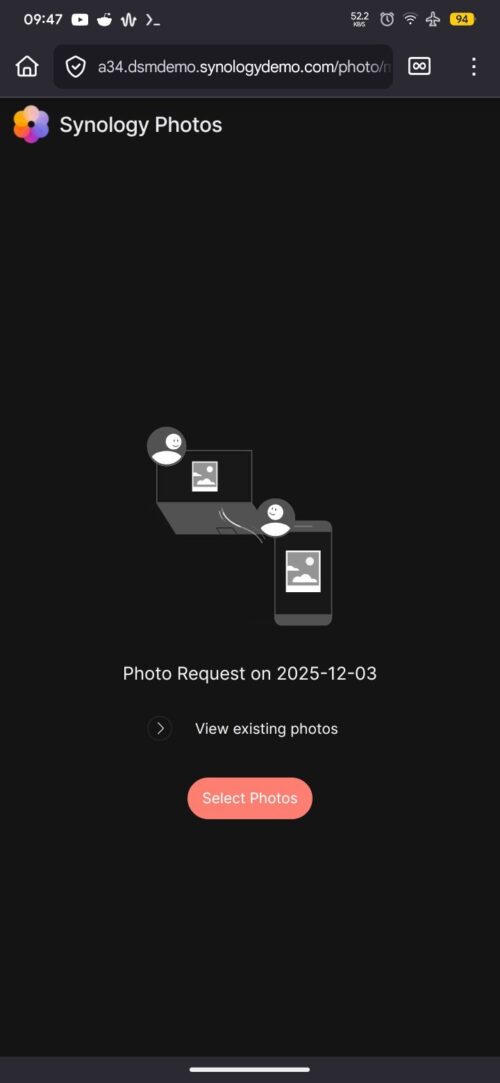
Photo Request adalah fitur di Synology Photos yang memungkinkan Anda meminta orang lain mengunggah foto langsung ke album di NAS Anda melalui sebuah link, tanpa perlu akun Synology. Mereka hanya membuka link tersebut, memilih file, dan upload, praktis untuk acara keluarga, kerja tim, atau event ramai.
a. Pilih album tujuan.
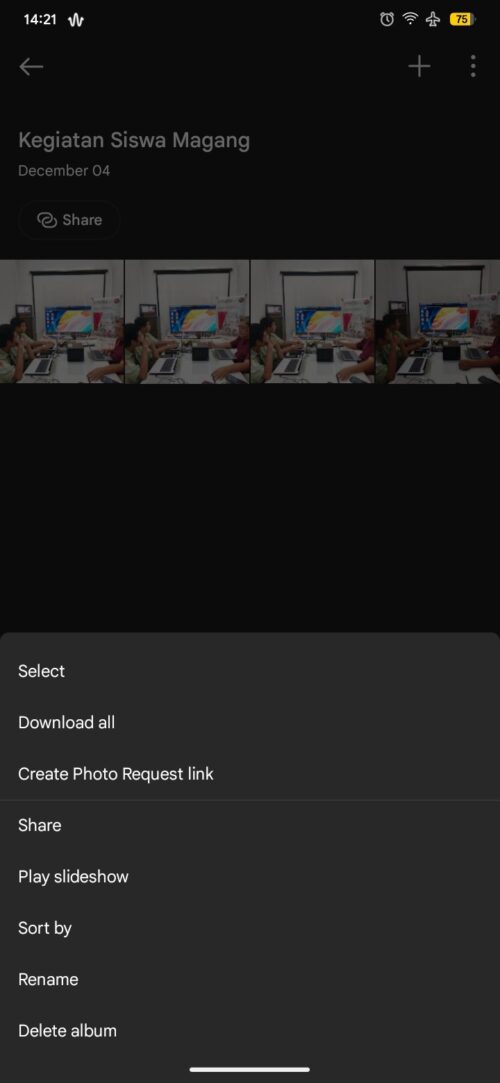
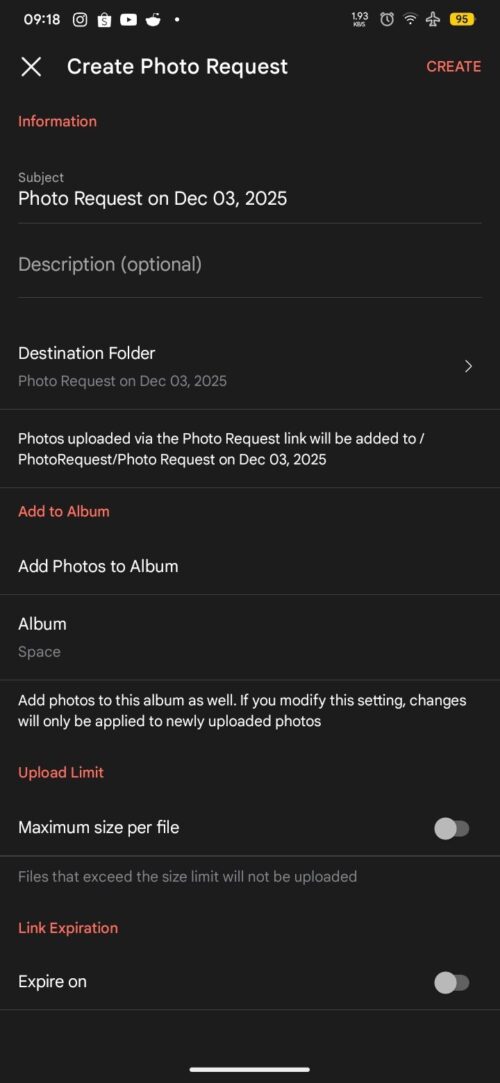
b. Klik pada titik tiga pada kanan atas halaman, lalu Create Photo Request link.
c. Tentukan opsi (seperti Upload Limit untuk membatasi ukuran per file yang diunggah & Link Expiration untuk menentukan kapan link expire.)
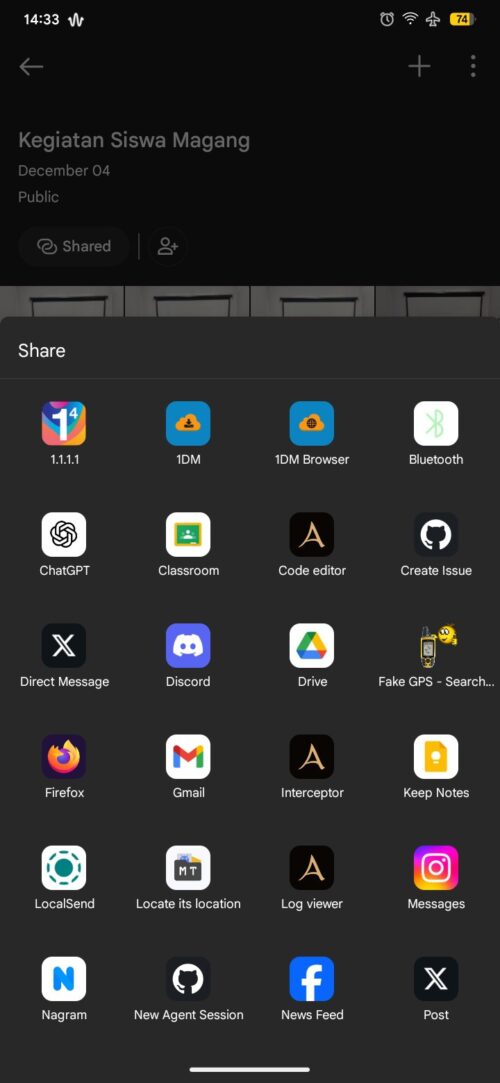
d. Klik pada Create lalu share link Photo Request.
3. Pilih foto yang akan diunggah.
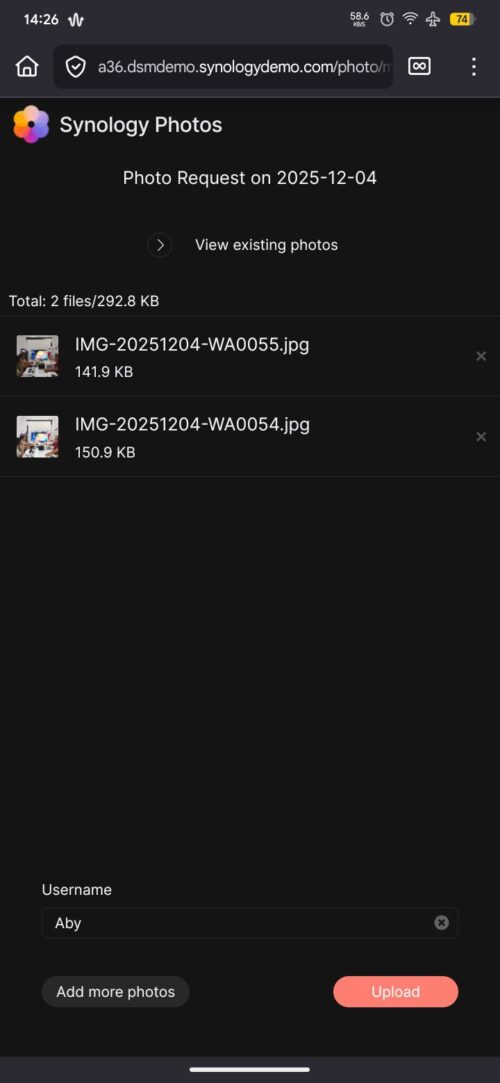
4. Pada Username, isi dengan nama pengunggah, lalu klik Upload.
5. Nama pengunggah akan tertulis dalam nama file yang diunggah.
Synology Photos adalah aplikasi galeri pada NAS Synology yang menyatukan foto Anda secara privat dan terpusat. Berbeda dengan layanan cloud umum, semua file disimpan di perangkat Anda sendiri, sehingga Anda punya kendali penuh atas privasi, struktur penyimpanan, dan akses pengguna. Foto dapat diatur melalui album, folder fisik, atau fitur pengenalan wajah untuk mempermudah pencarian.
Salah satu fitur unggulannya adalah Photo Request: Anda dapat membuat link khusus yang memungkinkan orang lain mengunggah foto langsung ke album di NAS Anda tanpa perlu login. Ini sangat berguna untuk acara keluarga, dokumentasi kerja, atau pengumpulan foto dari banyak peserta dalam satu kegiatan. Dengan fitur tersebut, Synology Photos tidak hanya menjadi galeri pribadi, tetapi juga alat kolaborasi yang aman dan fleksibel.
Programmable Timer Digital Kitani merupakan alat listrik sederhana dalam bentuk stop kontak yang fleksibel dapat digunakan untuk otomatisasi operasional (ON/OFF)... read more
Proxmox Backup Server adalah perangkat lunak (software) backup client-server kelas enterprise yang dapat mencadangkan (backup) serta memulihkan (restore) mesin virtual... read more
Halo sahabat mitratek, lama tidak berjumpa dengan mimin, yang sudah lama tidak update konten di website ini, yaudah... read more
ARTIKEL TENTANG SHUTTERSTOCK adalah situs microstoc terbesar dan terbesar tingkat penjualannya selalama beberapa tahun terakhir. Misi Shutterstock adalah untuk menghubungkan... read more
Artificial Intelligence (AI) Teknologi kecerdasan buatan (Artificial Intelligence atau AI) telah menjadi pusat perhatian dalam dunia teknologi modern. AI adalah cabang... read more
Synology memiliki System Operasi Linux berbasis Debian dengan Web Console DSM dan saat ini telah mencapai versi 5.1. Web Console DSM... read more
Replikasi di Proxmox VE (Virtual Environment) adalah proses menyalin dan menyinkronkan data virtual machine (VM) atau container (LXC) dari satu... read more
Yuk Kenalan sama Fitur Task di Nextcloud: Bikin Hidup Lebih Teratur! Hai, Sobat Produktif! Pernah nggak sih kalian merasa tugas menumpuk... read more
Hallo pelanggan setia Mitratek, kali ini kami berikan kabar gembira perihal versi baru dari Aplikasi Absensi Mitratek yang sebelumnya berlabel... read more
Salah satu tahapan dalam implementasi absensi dengan menggunakan mesin finger print adalah tahapan enroll finger. Enroll finger adalah tahapan proses... read more
Leave a Reply