
Optimalisasi Kinerja Proxmox Dengan 2 NIC
Aby Nabil2026-01-09T14:15:43+07:00– Prolog
Perkembangan hardware server modern membawa perubahan signifikan dalam cara infrastruktur jaringan dirancang dan dimanfaatkan. Saat ini, hampir semua server fisik, baik server enterprise maupun server kelas entry telah dilengkapi dengan lebih dari satu network interface (NIC) secara bawaan. Namun, ketersediaan banyak NIC tersebut tidak selalu diiringi dengan pemanfaatan yang optimal di sisi konfigurasi sistem.
Dalam banyak kasus, beberapa NIC pada server hanya dibiarkan tidak terpakai, atau digunakan tanpa perencanaan yang jelas. Padahal, setiap NIC yang tersedia merupakan sumber daya jaringan yang dapat dimanfaatkan untuk meningkatkan stabilitas, kinerja, keamanan, dan fleksibilitas sistem. Pada platform virtualisasi seperti Proxmox VE, pemanfaatan NIC yang tepat menjadi semakin penting karena satu server fisik menampung banyak virtual machine dengan kebutuhan jaringan yang berbeda-beda.
Artikel ini disusun dengan tujuan membantu administrator memahami cara mengoptimalkan penggunaan multiple NIC pada server fisik melalui Proxmox VE. Dengan pendekatan yang benar, lebih dari satu NIC dapat dimanfaatkan untuk memisahkan trafik, menjaga akses manajemen tetap stabil, meningkatkan ketersediaan jaringan, atau mempersiapkan infrastruktur agar lebih siap berkembang di masa depan.
Melalui pemahaman konsep dasar, pilihan metode konfigurasi, serta contoh implementasi yang praktis, pembaca diharapkan tidak hanya mampu menggunakan NIC yang tersedia, tetapi benar-benar memaksimalkan potensi jaringan server fisik secara terencana, aman, dan sesuai kebutuhan operasional.
– Pendahuluan
Proxmox Virtual Environment (Proxmox VE) adalah platform virtualisasi berbasis Debian Linux yang digunakan secara luas untuk menjalankan virtual machine (KVM) dan container (LXC). Salah satu aspek terpenting dalam implementasi Proxmox adalah konfigurasi jaringan, karena seluruh akses manajemen, komunikasi VM, replikasi, backup, dan storage bergantung pada jaringan.
Dalam implementasi nyata, penggunaan satu network interface sering kali menjadi bottleneck atau single point of failure. Oleh karena itu, Proxmox menyediakan mekanisme yang fleksibel untuk menggunakan lebih dari satu NIC. Artikel ini membahas secara rinci bagaimana menggunakan dua network interface di Proxmox VE, termasuk konsep dasar, tujuan penggunaan, metode konfigurasi, serta kelebihan dan kekurangannya.
Arsitektur Jaringan Proxmox VE
1. Model Bridge di Proxmox
Proxmox menggunakan Linux bridge, bukan NAT atau virtual switch proprietary. Bridge bekerja seperti switch Layer 2:
· VM dan container terhubung ke bridge
· Bridge meneruskan trafik ke NIC fisik
· NIC fisik menghubungkan host ke jaringan eksternal
Secara default, Proxmox membuat satu bridge bernama vmbr0.
Bridge memungkinkan VM berada di jaringan yang sama dengan host atau jaringan lain secara transparan.
2. File Konfigurasi Jaringan
Semua konfigurasi jaringan Proxmox disimpan dalam:
/etc/network/interfaces
Karakteristik penting:
- Proxmox tidak menggunakan NetworkManager
- Konfigurasi bersifat deklaratif
- Kesalahan konfigurasi dapat menyebabkan kehilangan akses jaringan
Perubahan melalui Web UI tetap akan diterapkan ke file ini.
3. Perbedaan Jaringan Host dan Jaringan VM
· Host Proxmox
o Membutuhkan IP statis.
o Digunakan untuk web UI, SSH, cluster communication, dan manajemen.
o Idealnya hanya memiliki satu default gateway.
· Virtual Machine
o Mendapat jaringan melalui bridge.
o Bisa berada di subnet atau jaringan fisik yang berbeda.
o Tidak memerlukan gateway di sisi host.
Memisahkan jaringan host dan VM meningkatkan keamanan, stabilitas, dan fleksibilitas.
– Mengapa Harus Menggunakan Dua Network Interface?
1. Pemisahan Lalu Lintas Jaringan
Pemisahan jaringan adalah alasan paling umum penggunaan dua NIC.
Contoh:
- NIC 1: Manajemen Proxmox dan akses Web UI
- NIC 2: Trafik VM, container, atau jaringan internal
Manfaat:
- Keamanan lebih baik
- Trafik VM tidak mengganggu manajemen
- Lebih mudah melakukan troubleshooting
2. Redundansi dan Ketersediaan Tinggi
Dengan dua NIC, kegagalan satu interface tidak langsung memutus koneksi jaringan jika dikonfigurasi dengan bonding.
Manfaat:
· Server tetap dapat diakses meskipun salah satu interface bermasalah
· Mengurangi downtime
· Cocok untuk server produksi
– Konsep Dasar Penggunaan Dua NIC
Ada tiga metode utama:
1. Dua NIC → dua bridge terpisah
– Setiap NIC fisik dihubungkan ke bridge yang berbeda. Masing-masing bridge mewakili jaringan yang terpisah.
– Biasanya digunakan untuk memisahkan trafik host dan VM secara fisik, serta mengurangi resiko akses host terganggu akibat lonjakan trafik VM.
– Cocok untuk mengisolasi trafik, bukan sebagai metode redundansi.
Contoh:
· vmbr0 → NIC 1 → jaringan manajemen host
· vmbr1 → NIC 2 → jaringan VM atau storage
Kelebihan:
· Isolasi jaringan yang jelas
· Mudah dikonfigurasi dan di-troubleshoot
· Cocok untuk server tunggal dan lingkungan kecil hingga menengah
Kekurangan:
· Tidak ada redundansi jaringan
· Jika satu NIC mati, jaringan pada bridge tersebut ikut terputus
2. Dua NIC → satu bond → satu bridge
– Dua NIC fisik digabungkan menjadi satu interface logis (bond). Bond tersebut kemudian dihubungkan ke satu bridge yang digunakan oleh Proxmox dan VM.
Contoh:
· bond0 (NIC 1 + NIC 2) → vmbr0
Alasan menggunakan pendekatan ini:
· Memberikan redundansi jaringan
· Meningkatkan ketersediaan koneksi
· Opsional meningkatkan bandwidth (tergantung mode bonding)
Kelebihan:
· Koneksi tetap aktif jika salah satu NIC gagal
· Cocok untuk lingkungan produksi
· Dapat dikombinasikan dengan VLAN
Keterbatasan:
· Konfigurasi lebih kompleks
· Beberapa mode bonding memerlukan dukungan switch (misalnya LACP)
3. Dua NIC → satu bridge (tanpa bond, tidak direkomendasikan)
– Dua NIC fisik langsung dimasukkan ke satu bridge tanpa menggunakan bonding.
Contoh:
NIC 1 + NIC 2 → vmbr0
Alasan pendekatan ini tidak direkomendasikan:
· Tidak ada mekanisme failover
· Tidak ada load balancing yang terkontrol
· Potensi loop jaringan dan perilaku tidak terduga
Risiko utama:
· Trafik keluar-masuk tidak dapat diprediksi
· Masalah broadcast dan ARP
· Sulit di-troubleshoot
Kapan boleh digunakan:
Hanya untuk:
· Pengujian sementara.
· Lingkungan lab non-produksi.
· Eksperimen pembelajaran.
– Konfigurasi Dua NIC Terpisah
Konfigurasi ini bertujuan untuk:
· Memisahkan NIC untuk konfigurasi host dan VM (NIC 1 untuk host, NIC 2 untuk VM) tanpa menggunakan bonding agar trafik dari VM tidak mengganggu akses Web UI dan SSH dari host.
· Kasus penggunaan pada lingkungan non-cluster atau cluster kecil.
Contoh Skenario & Topologi:
[ NIC 1 (ens33) ] –> vmbr0 –> Jaringan manajemen host
[ NIC 2 (ens37) ] –> vmbr1 –> Jaringan khusus VM
Langkah – Langkah Konfigurasi:
1. Pada Web UI Proxmox, pilih Node, lalu System -> Network
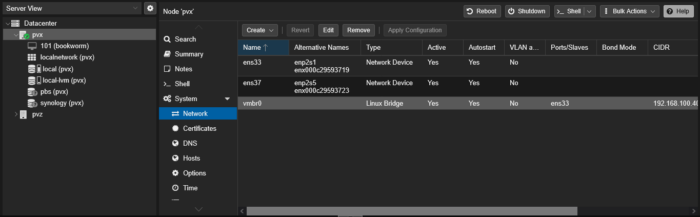
2. Lakukan Konfigurasi NIC manajemen host, dengan cara:
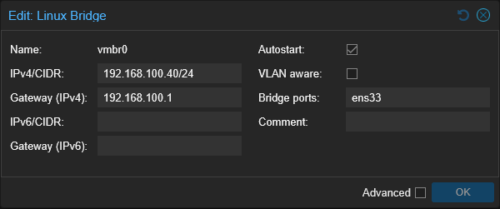
a. Pilih vmbr0, lalu klik Edit.
b. Pastikan konfigurasi berikut:
i. Bridge ports: ens33
ii. IPv4/CIDR: IP manajemen/host Proxmox (misalnya 192.168.100.40/24)
iii. Gateway (IPv4): Gateway jaringan manajemen (misalnya 192.168.100.1)
iv. Autostart: aktif
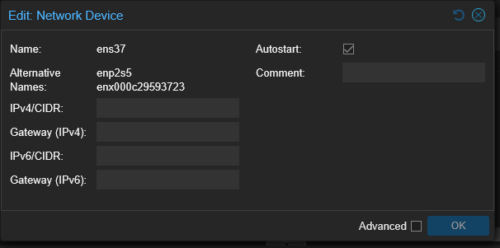
3. Pastikan NIC kedua tidak memiliki IP Address:
a. Cari interface fisik ens37
b. Pastikan:
· IPv4/CIDR: kosong
· IPv6/CIDR: kosong
· Autostart: aktif (opsional)
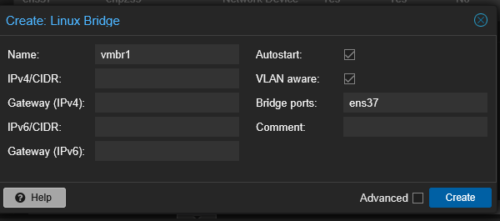
4. Buat Bridge Kedua Untuk Jaringan VM
a. Klik Create –> Linux Bridge
b. Isi konfigurasi:
i. Name: vmbr1
ii. Bridge ports: ens37
iii. IPv4/CIDR: kosong
iv. Gateway (IPv4): kosong
v. Autostart: aktif
vi. VLAN aware: aktif (opsional, disarankan)
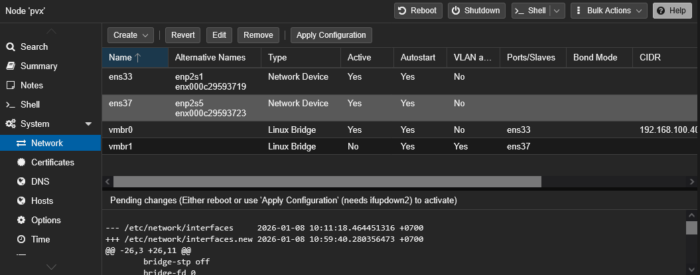
5. Apply (terapkan) Konfigurasi
a. Klik pada Apply Configuration atau Reboot (Disarankan)
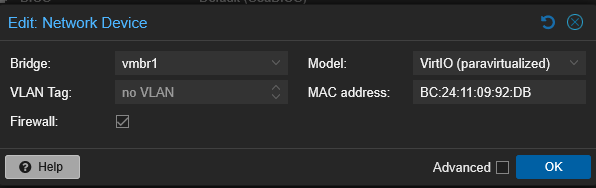
6. Gunakan Bridge untuk VM
a. Saat membuat atau mengedit VM:
i. Masuk ke VM –> Hardware
ii. Tambahkan atau edit Network Device
iii. Pilih:
· Bridge vmbr1
· Model: VirtIO (paravirtualized)
.
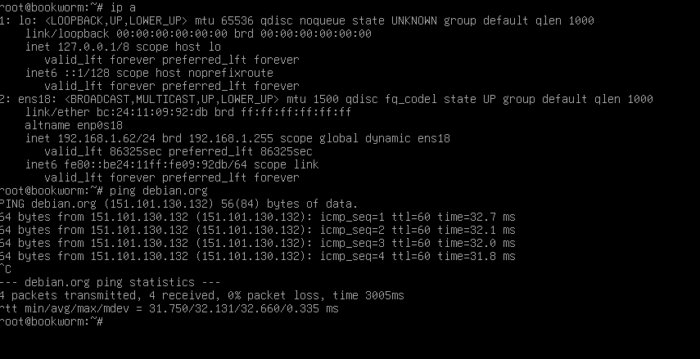
Hasil Akhir Konfigurasi:
Host Proxmox menggunakan IP Address dari NIC 1

VM menggunakan IP Address dari NIC 2
– Metode Troubleshooting Umum
1. Periksa Penempatan IP dan Default Gateway
Masalah yang sering terjadi:
· Web UI tidak bisa diakses.
· Koneksi host tidak stabil.
· Routing terasa acak.
Hal yang harus dicek:
· IP address berada di bridge manajemen (vmbr0).
· Hanya satu default gateway dikonfigurasi.
· Bridge kedua (vmbr1) tidak memiliki IP dan gateway.
Kenapa ini penting:
Kesalahan IP dan gateway adalah penyebab paling umum gangguan jaringan di Proxmox. Jika IP atau gateway salah tempat, seluruh koneksi host dapat terputus.
2. Pastikan Bridge dan NIC Fisik Berstatus UP
Masalah yang sering terjadi:
· VM tidak mendapatkan IP
· Jaringan VM mati total
· VM tidak bisa berkomunikasi
Hal yang harus dicek:
· Bridge (vmbr0, vmbr1) berstatus UP
· NIC fisik yang terhubung ke bridge juga UP
· Kabel dan port switch aktif
Kenapa ini penting:
Bridge yang aktif tetapi NIC fisik mati tetap membuat VM terlihat “terhubung”, padahal tidak ada jalur fisik ke jaringan.
3. Pastikan VM Menggunakan Bridge yang Benar
Masalah yang sering terjadi:
• VM hidup tapi tidak punya jaringan
• DHCP tidak bekerja
• VM berada di jaringan yang salah
Hal yang harus dicek:
• VM terhubung ke bridge yang sesuai (misal vmbr1 untuk jaringan VM)
• Model NIC VM menggunakan VirtIO
• VLAN (jika digunakan) sesuai
Langkah cepat:
• VM –> Hardware –> Network Device
• Periksa Bridge dan Model
Kenapa ini penting:
Kesalahan memilih bridge adalah kesalahan konfigurasi paling umum di level VM dan sering disalahartikan sebagai masalah host atau switch.
– Kesimpulan
Penggunaan dua network interface (NIC) di Proxmox VE bukan sekadar menambah jumlah koneksi jaringan, tetapi merupakan bagian penting dari perancangan arsitektur jaringan yang stabil, terstruktur, dan mudah dikelola. Seluruh pembahasan dalam artikel ini menegaskan bahwa keberhasilan konfigurasi jaringan di Proxmox sangat bergantung pada pemahaman konsep dasar, tujuan penggunaan, dan metode yang dipilih.
Proxmox secara fundamental menggunakan bridge sebagai pusat jaringan. NIC fisik berperan sebagai jalur keluar, sementara alamat IP dan gateway ditempatkan pada bridge. Prinsip ini menjadi landasan utama dalam semua pendekatan penggunaan dua NIC dan tidak boleh diabaikan, baik pada lingkungan kecil maupun produksi.
Sebagai penutup, desain jaringan yang baik di Proxmox bukanlah yang paling kompleks, melainkan yang paling sesuai dengan kebutuhan. Konfigurasi yang jelas, sederhana, dan berbasis tujuan akan menghasilkan sistem yang lebih andal, mudah dipelihara, dan siap dikembangkan di masa depan.












Leave a Reply