Mounting USB Drive di Proxmox VE Sebagai Media Backup
Mounting USB Drive di Proxmox VE Sebagai Media Backup

Dalam praktik sehari-hari, administrator Proxmox VE sering membutuhkan media penyimpanan tambahan di luar disk internal server. Salah satu solusi yang paling mudah dan murah adalah menggunakan external USB drive, baik berupa HDD, SSD, maupun enclosure USB.


Pada Proxmox VE, USB drive tidak otomatis menjadi storage. Drive tersebut harus:

  1. Dideteksi oleh sistem
  2. Dimount secara benar di level host
  3. Dibuat persisten agar tidak hilang saat reboot
  4. Didaftarkan secara manual ke Proxmox GUI


  • Cara Proxmox VE Mengelola Storage

Sebelum masuk ke konfigurasi, penting memahami konsep dasar storage di Proxmox:

  1. Storage di level host

Disk dimount langsung ke sistem Proxmox. Ini adalah pendekatan yang paling stabil dan direkomendasikan untuk USB drive.

  1. Storage di level VM

Disk diberikan sebagai virtual disk ke VM. Tidak cocok untuk USB drive kecuali kasus khusus.

  1. Storage untuk container (LXC)

Menggunakan bind mount dari host ke container.


Dalam konteks USB drive, mounting di host adalah pendekatan terbaik, karena:

  1. Mudah dikelola
  2. Bisa digunakan untuk backup, ISO, dan container
  3. Tidak tergantung pada satu VM
  • Jenis USB Storage dan File System yang Didukung

Jenis Perangkat:

  • External HDD
  • External SSD
  • USB flash drive (tidak disarankan untuk beban berat)

File System yang Umum Digunakan:

  1. ext4 →  Paling stabil dan direkomendasikan.
  2. xfs →  Baik untuk file besar.
  3. ntfs →  Bisa digunakan, tapi kurang ideal.
  4. exFAT →  Bisa digunakan, tetapi tidak seandal ext4 untuk penggunaan jangka panjang.

Jika USB drive didedikasikan untuk Proxmox, disarankan untuk memformat ke ext4.


  • Menghubungkan dan Mengidentifikasi USB Drive

Setelah USB drive dicolokkan ke server Proxmox, langkah pertama adalah memastikan sistem mengenalinya.

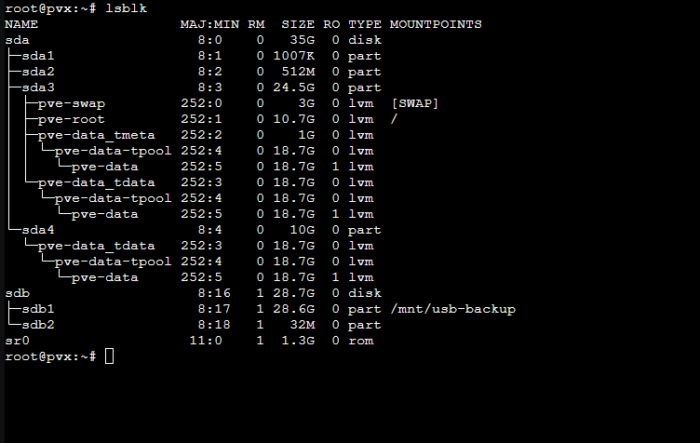
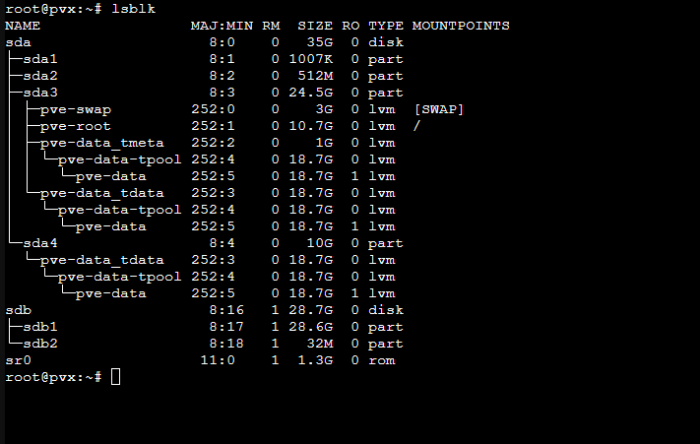
  1. Jalankan perintah “lsblk”.

Akan terlihat semua perangkat storage yang terhubung ke server.

Sebagai contoh, USB drive yang digunakan adalah sdb1.

2.  Untuk memastikan detail perangkat dan file system, jalankan perintah “blkid”.

Akan terlihat UUID dan tipe file system yang digunakan pada setiap partisi.

Tidak disarankan menggunakan block device seperti /dev/sdb1 karena bisa berubah. Gunakan UUID untuk mounting permanen.


  • (Opsional) Memformat USB Drive

PERINGATAN: Langkah ini akan menghapus seluruh data.

Jika ingin menggunakan USB drive khusus untuk Proxmox seperti yang direkomendasikan sebelumnya:

  1. Format USB Drive dengan perintah:

mkfs.ext4 /dev/sdXX (Ganti sdXX dengan block device dari USB drive seperti /dev/sdb1).

  1. Konfirmasi hasil format.

Jalankan kembali perintah “blkid”untuk mendapatkan UUID baru.


  • Membuat Mount Point

Mount point adalah direktori tempat USB drive akan diakses.

Buat mount point dengan perintah:

mkdir –p /mnt/usb-backup

Penamaan mount point sebaiknya jelas dan konsisten, misalnya:

  • /mnt/usb-backup
  • /mnt/usb-iso
  • /mnt/usb-archive


  • Mount USB Drive Secara Manual (Tes Awal)

Sebelum membuat mount permanen, lakukan mount manual terlebih dahulu dengan perintah berikut:

mount /dev/sdXX /mnt/usb-backup

 (Ganti sdXX dengan block device dari USB drive seperti /dev/sdb1).


Untuk verifikasi, masukkan perintah “lsblk”.

Jika berhasil, pada block device USB drive (sdb1) akan terlihat mount point yang telah dibuat sebelumnya (/mnt/usb-backup).

Membuat Mount Persisten dengan fstab

Tanpa konfigurasi ini, USB drive akan hilang setelah reboot.

  1. Edit file fstab dengan perintah:

     nano /etc/fstab

  1. Tambahkan baris berikut (Sesuaikan UUID dan file system):

Hal yang perlu diubah:

UUID=… : Gunakan UUID sesuai yang tertulis saat menjalankan perintah blkid.

exfat : Ganti sesuai dengan file system yang digunakan (Seperti ext4 jika menggunakan file system Ext4)

0 0: Jika menggunakan ext4 ganti dengan 0 2

   3. Masukkan perintah berikut:

    mount –a

   systemctl daemon-reload

Jika tidak ada error, konfigurasi aman.

  • Mendaftarkan USB Drive ke Proxmox VE

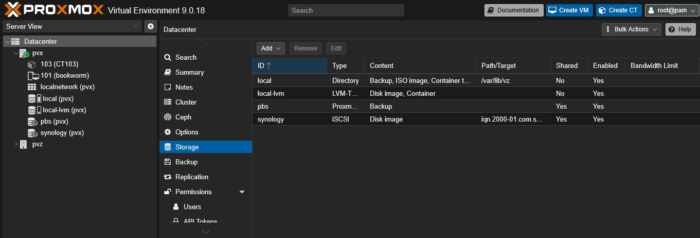
Agar USB drive bisa digunakan oleh Proxmox, storage harus didaftarkan secara manual.

Langkah di Web UI:

  1. Buka Datacenter
  2. Pilih Storage
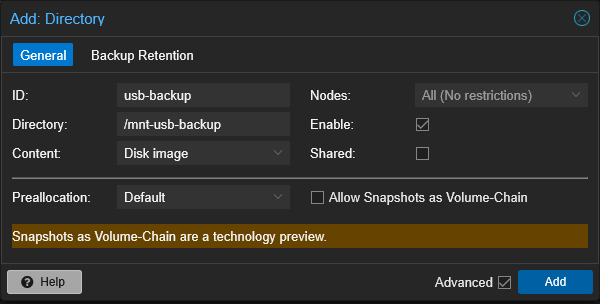
  3. Klik Add → Directory

Isi:

  • ID: usb-backup
  • Directory: /mnt/usb-backup
  • Content:
    • Disk image
    • Backup
    • ISO image
    • Container template (opsional)

Klik Add.

  • Menggunakan USB Storage untuk VM dan Container
  1. Untuk Backup

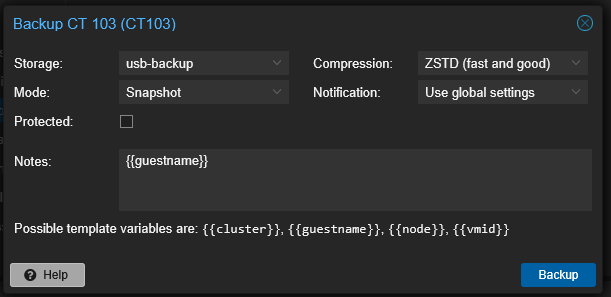
Setelah terkonfigurasi, USB drive dapat digunakan sebagai media penyimpanan backup VM/CT, dengan cara:

  1. Klik pada VM/CT yang akan di backup.
  2. Klik pada Backup lalu Backup now.
  3. Pada Storage, pilih usb-backup.

        2. Untuk menyimpan ISO

USB drive juga dapat digunakan sebagai media penyimpanan ISO, berikut langkah-langkahnya:

  1. Klik pada usb-backup
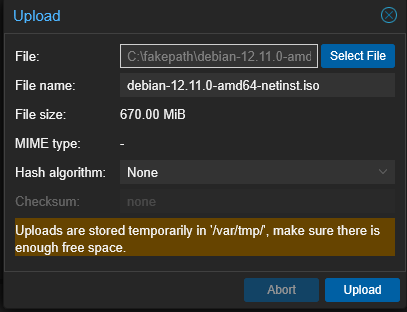
  2. Kemudian klik pada ISO Images lalu Upload
  3. Pilih file ISO yang dibutuhkan lalu Upload

–   Kesimpulan

Mounting external USB drive di Proxmox VE merupakan solusi praktis untuk menambah storage tambahan, terutama untuk kebutuhan backup, ISO image, dan penyimpanan data sekunder. Meskipun Proxmox tidak dirancang khusus untuk mengandalkan USB sebagai storage utama, dengan konfigurasi yang tepat USB drive tetap dapat digunakan secara aman, stabil, dan terkontrol.

Kunci utama keberhasilan konfigurasi terletak pada beberapa prinsip dasar: USB drive harus dimount di level host, menggunakan UUID agar mount bersifat persisten, serta ditambahkan secara resmi ke Proxmox melalui Directory Storage. Penggunaan file /etc/fstab dengan opsi yang benar—termasuk nofail—sangat penting untuk mencegah masalah saat boot jika USB drive tidak terpasang.

Pemilihan filesystem juga berperan besar. ext4 direkomendasikan untuk stabilitas jangka panjang di lingkungan server, sementara exFAT lebih cocok untuk kebutuhan interoperabilitas dengan Windows atau macOS, dengan catatan penggunaannya dibatasi pada data pasif dan backup. USB drive sebaiknya tidak digunakan sebagai lokasi disk VM aktif atau workload dengan I/O tinggi.

Dengan memahami alur mulai dari deteksi perangkat, pengambilan UUID, mounting manual, pembuatan mount persisten, hingga integrasi ke Proxmox GUI, administrator dapat menghindari kesalahan umum yang sering terjadi pada konfigurasi storage berbasis USB. Pada akhirnya, external USB drive sebaiknya diposisikan sebagai pelengkap storage utama, bukan pengganti, dan digunakan sesuai dengan karakteristik serta keterbatasannya.

Jika diterapkan mengikuti panduan ini, penggunaan external USB drive di Proxmox VE akan menjadi sederhana, aman, dan dapat diandalkan untuk kebutuhan operasional sehari-hari.

Share this post

Leave a Reply

Your email address will not be published. Required fields are marked *