Backup & Restore Manual Proxmox
Aby Nabil2025-10-22T09:42:13+07:00Proxmox Virtual Environment (Proxmox VE) adalah platform virtualisasi open-source yang menggabungkan KVM (Kernel-based Virtual Machine) dan LXC (Linux Containers) dalam satu antarmuka web yang mudah digunakan.
Salah satu fitur penting dari Proxmox adalah manajemen backup, yang memungkinkan administrator untuk melindungi dan memulihkan (restore) mesin virtual (VM) maupun container.
Meskipun Proxmox memiliki fitur backup otomatis (scheduled backup), sering kali kita membutuhkan backup manual, misalnya sebelum melakukan:
- · Update sistem,
- · Migrasi VM ke server lain,
- · Atau perubahan konfigurasi besar.
Artikel ini akan membahas secara lengkap mengenai:
- · Cara melakukan backup manual di Proxmox.
- · Cara mengunduh hasil backup ke komputer lain menggunakan WinSCP.
- · Cara memulihkan backup tersebut kembali ke Proxmox, baik dari server lokal maupun dari komputer lain.
Sebelum Memulai
Sebelum mulai, pastikan Anda memiliki:
- Server Proxmox VE yang sudah berjalan (versi 7, 8, atau 9).
- Minimal satu VM atau container.
- Storage yang sudah dikonfigurasi untuk backup (biasanya bernama local atau local-lvm).
- Komputer Windows dengan WinSCP terinstal.
- Akses login ke Proxmox (IP address, username root, dan password).
– Membuat Backup Manual di Proxmox
1. Akses Web Interface
Masuk ke Web UI Proxmox, biasanya melalui:
Lalu login dengan akun root.
2. Pilih VM atau Container
Di panel sebelah kiri, pilih VM ID yang ingin di backup (contoh 100, 101, dll.)
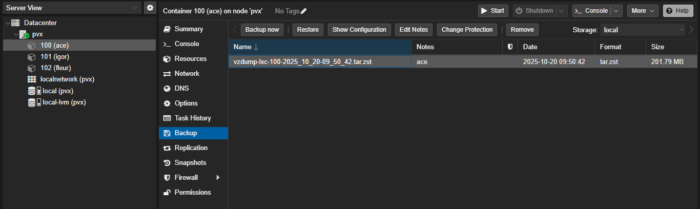
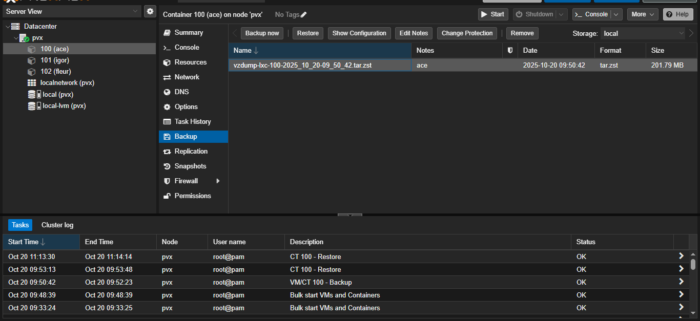
3. Buka Tab Backup
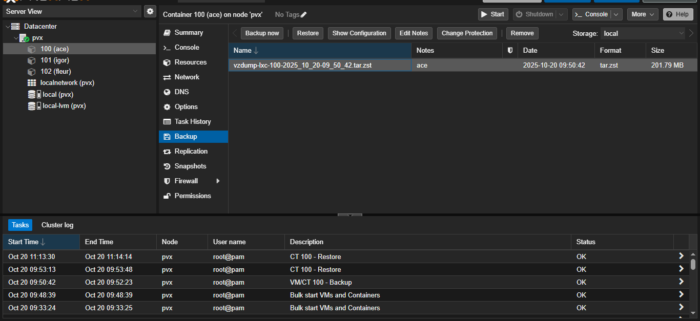
Klik tab Backup pada VM atau Container yang dipilih.
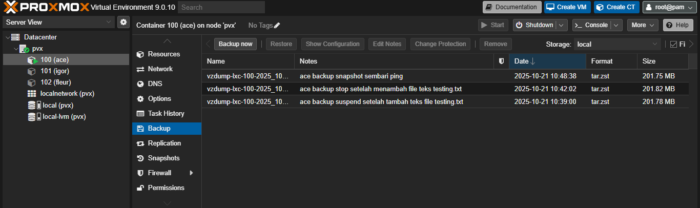
Akan terlihat daftar backup yang sudah ada, serta tombol Backup Now untuk membuat backup baru.
4. Mulai Proses Backup
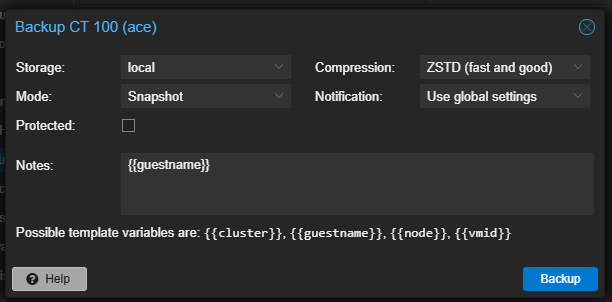
Klik tombol Backup Now dan pada jendela yang muncul, isi:
· Storage: pilih local atau penyimpanan lain yang Anda gunakan.
· Mode:
· Snapshot → disarankan (minim downtime),
· Suspend → VM akan dijeda sementara,
· Stop → VM dimatikan selama proses backup.
· Compression: pilih ZSTD (cepat dan ukuran kecil).
Lalu klik Backup untuk memulai.
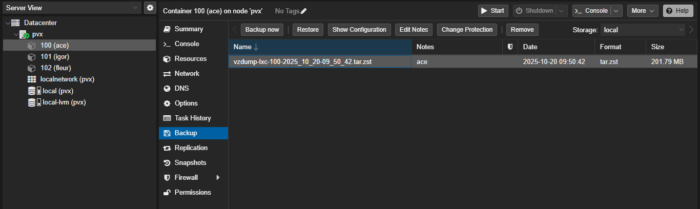
5. Verifikasi Hasil Backup
Setelah proses backup berhasil, maka akan terlihat hasil backup pada VM atau Container yang dipilih sebelumnya.
– Mendownload File Backup dengan WinSCP
1. Pastikan WinSCP telah terinstal.
· Unduh WinSCP dari https://winscp.net/,
· Lalu instal dan jalankan programnya.
2. Hubungkan ke Server Proxmox
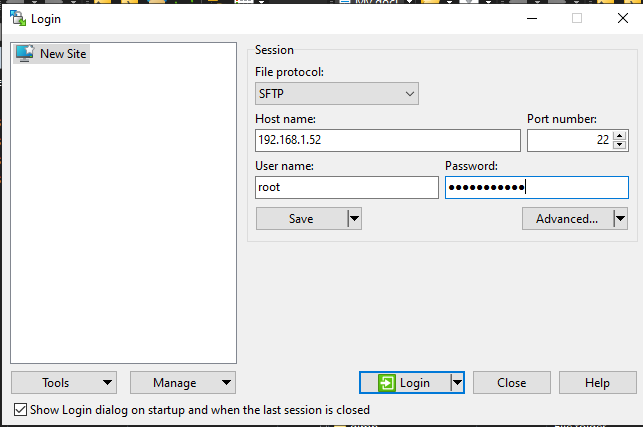
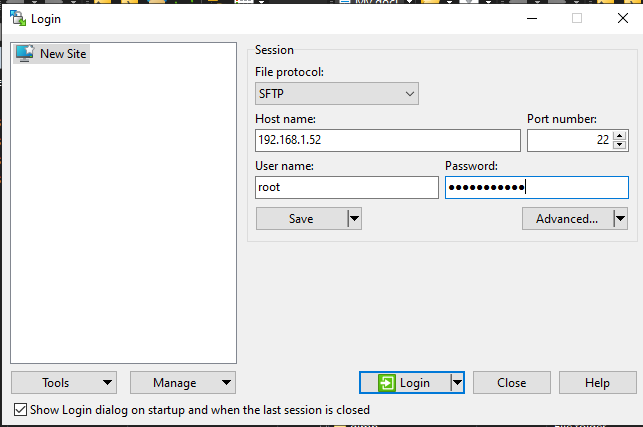
Setelah membuka program WinSCP, akan terlihat halaman login, isi dengan:
· File protocol: SFTP
· Host name: IP Server Proxmox
· Port number: 22
· User name: root
· Password: Password dari root
Lalu klik pada tombol Login.
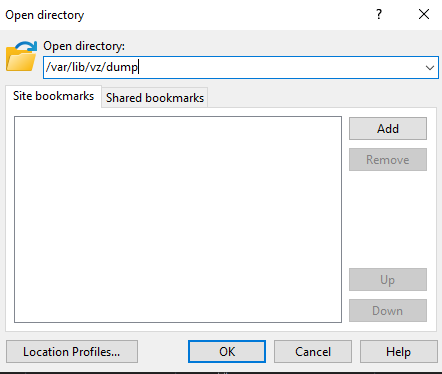
3. Buka Folder Backup di Server
Pada
panel kanan WinSCP (server Proxmox), buka folder
/var/lib/vz/dump
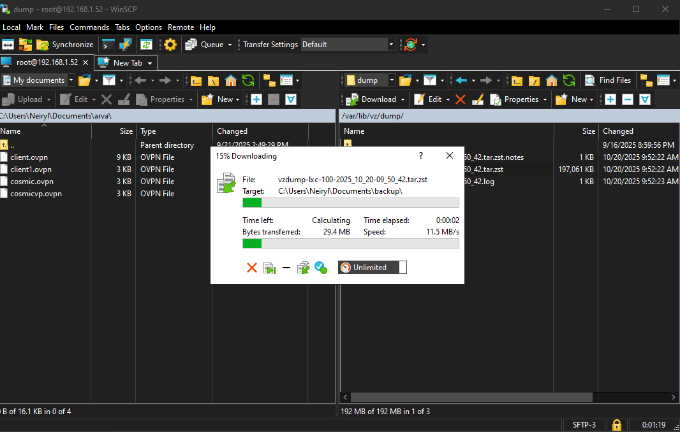
4. Download file backup
· Pilih file backup, misalnya:
vzdump-lxc-100-2025_10_20-09_50_42.tar.zst
· Seret file tersebut dari panel kanan ke panel kiri
· Tunggu proses transfer hingga selesai
– Memulihkan (Restore) Backup ke Proxmox
Untuk restore Proxmox, terdapat dua skenario yang dapat terjadi, yaitu:
1. Backup Masih Ada di Server Proxmox
Jika file backup masih tersimpan di server (misalnya di /var/lib/vz/dump/):
1. Masuk ke Web UI Proxmox
2. Buka VM atau Container yang akan direstore (misal Container ID 100)
3. Buka tab Backup lalu pilih file backup yang diinginkan, lalu klik Restore
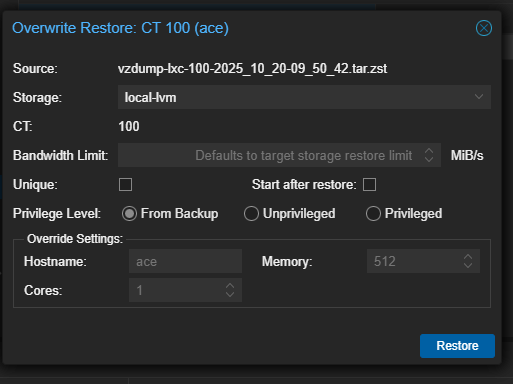
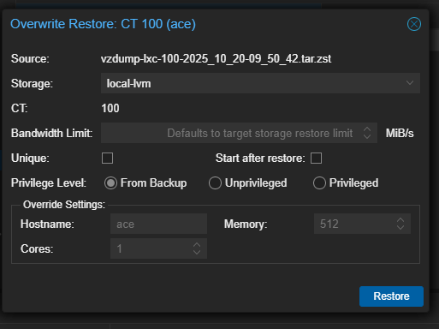
4. Pada window yang terbuka, klik Restore lalu tunggu hingga proses selesai
2. Backup Tersimpan di Komputer Lain
Jika file backup berada di komputer lokal, lakukan upload kembali ke Proxmox terlebih dahulu.
1. Buka WinSCP lalu login ke server Proxmox
Gunakan konfigurasi yang sama seperti sebelumnya (SFTP, root, port 22).
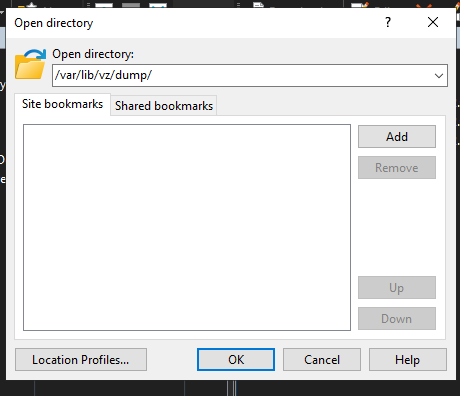
2. Arahkan ke Folder Backup
Pada panel sebelah kanan (server Proxmox) buka folder default backup Proxmox pada:
/var/lib/vz/dump/
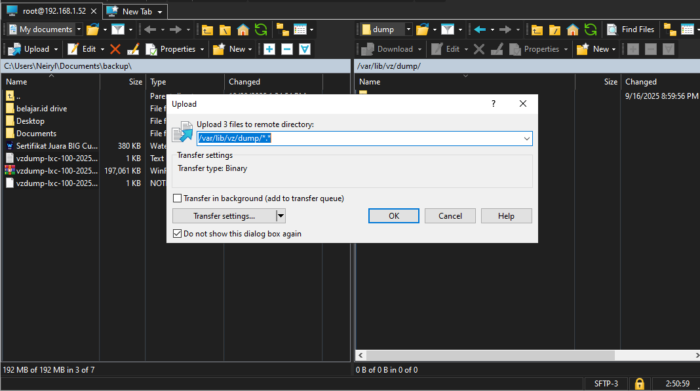
3. Upload File Backup
Seret file dari panel kiri (komputer)
ke panel kanan (server), lalu klik OK
Tunggu hingga proses upload selesai
4. Lakukan Restore
· Masuk ke Web UI Proxmox
· Buka VM atau Container yang akan direstore
· Buka tab Backup lalu pilih file backup yang diinginkan, lalu klik Restore
Pada window yang terbuka, klik Restore lalu tunggu hingga proses selesai
· Perbedaan Snapshot Langsung dengan Snapshot melalui menu Backup
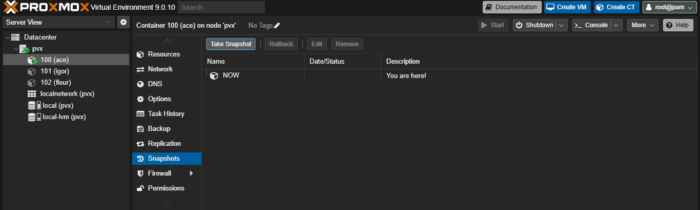
1. Snapshot Langsung (Dari Tab “Snapshots”)
Snapshot langsung merupakan fitur yang memungkinkan pengguna untuk menyimpan keadaan VM secara instan. Pada metode ini, Proxmox tidak membuat salinan penuh dari seluruh data, melainkan hanya mencatat perbedaan antara kondisi saat snapshot diambil dan kondisi VM setelahnya. Hasilnya, proses pembuatan snapshot dapat berlangsung dengan sangat cepat dan tidak menimbulkan beban besar pada sistem.
Fitur ini tidak membuat file backup eksternal, melainkan hanya menyimpan data di storage yang sama dengan VM. Sehingga, tidak cocok dijadikan sebagai opsi backup. Karena, apabila storage yang menyimpan VM rusak, maka data snapshot juga akan hilang. Selain itu, snapshot hanya berlaku di node tempat VM berada, tidak bisa dipindahkan antar server.
Snapshot langsung sangat berguna ketika administrator ingin melakukan perubahan konfigurasi, pembaruan kecil, atau eksperimen singkat pada sistem tanpa takut kehilangan data. Jika terjadi kesalahan, pengguna dapat dengan mudah melakukan rollback ke kondisi sebelumnya hanya dengan beberapa klik.
Namun, karena snapshot ini hanya menyimpan metadata dan perubahan yang terjadi setelahnya, keberadaannya sepenuhnya bergantung pada storage utama tempat VM berada. Apabila storage tersebut rusak, maka snapshot juga akan ikut hilang. Selain itu, snapshot jenis ini tidak dapat dipindahkan antar server, sehingga penggunaannya lebih terbatas.
2. Snapshot Melalui Menu Backup (Mode “Snapshot”)
Berbeda dengan snapshot langsung, mode Snapshot pada menu Backup di Proxmox memiliki fungsi yang jauh lebih komprehensif. Meskipun sama-sama disebut “snapshot”, mekanisme ini sebenarnya membuat salinan penuh dari seluruh data VM ke dalam file backup eksternal berformat .vma atau .vma.zst.
Selama proses berlangsung, Proxmox menggunakan teknik snapshot sementara untuk menjaga agar sistem file tetap konsisten, bahkan ketika VM tetap aktif. Data hasil snapshot kemudian disalin sepenuhnya ke storage tujuan, seperti direktori /var/lib/vz/dump/ atau media penyimpanan lain seperti NFS, ZFS, atau penyimpanan jaringan (CIFS).
Metode ini sangat ideal untuk kebutuhan backup jangka panjang karena hasilnya berupa file mandiri yang dapat disalin, diunduh, atau dipindahkan ke server lain. Dengan demikian, jika terjadi kegagalan sistem atau kerusakan pada node utama, file backup ini dapat digunakan untuk memulihkan VM sepenuhnya di lingkungan baru.
– Kesimpulan
Proxmox VE menawarkan sistem virtualisasi yang kuat dengan dukungan penuh terhadap proses backup manual, restore, dan snapshot untuk menjaga keamanan serta ketersediaan data. Melalui backup manual, administrator dapat membuat cadangan penuh mesin virtual (VM) kapan saja dan menyimpannya di direktori seperti /var/lib/vz/dump/. File hasil backup tersebut bisa dengan mudah diunduh menggunakan WinSCP, sehingga memudahkan penyimpanan eksternal dan memperkuat perlindungan data dari risiko kehilangan atau kerusakan sistem.
Fitur restore memungkinkan pengguna mengembalikan VM atau container ke kondisi semula, baik dari file yang tersimpan di server maupun dari backup yang telah diunduh sebelumnya. Dengan demikian, Proxmox memberikan fleksibilitas tinggi dalam pemulihan sistem, memastikan operasi dapat kembali berjalan normal tanpa konfigurasi ulang yang rumit. Proses ini menjadi bagian penting dalam strategi keamanan data, terutama untuk sistem yang berperan vital di lingkungan produksi.
Selain itu, pemahaman tentang perbedaan antara snapshot langsung dan snapshot melalui menu backup (mode snapshot) sangat penting untuk pengelolaan yang efisien. Snapshot langsung cocok untuk rollback cepat dan pengujian ringan karena prosesnya cepat dan hemat ruang, sementara mode snapshot pada menu backup lebih ideal untuk cadangan jangka panjang yang aman dan dapat dipindahkan ke server lain. Dengan memanfaatkan keduanya secara tepat, administrator dapat membangun sistem Proxmox yang tidak hanya efisien dalam kinerja, tetapi juga tangguh dalam menjaga keutuhan serta kontinuitas data.
Leave a Reply